
Word 2007/2016
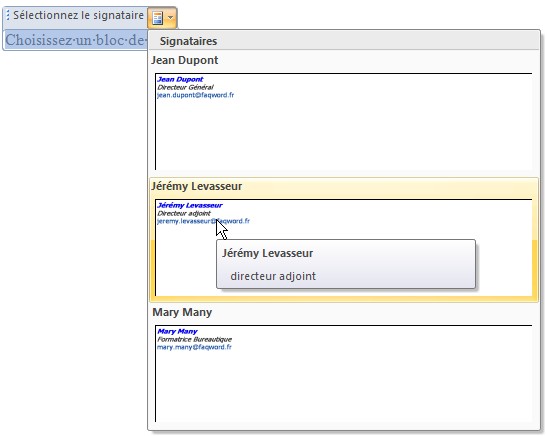
Voici comment créer un modèle un contrôle de contenu de bloc de construction de façon à ce que les utilisateurs puissent avoir accès à une galerie personnalisée à l'intérieur du document, sous forme de liste déroulante.
Création du modèle
Dans cet exemple, l'utilisateur trouvera un choix de signataires avec leurs coordonnées de type :
Jean Dupont
Directeur Général
jean.dupont@faqword.fr
Avec la mise en forme souhaitée.
Bien entendu, vous pouvez imaginer toute sorte d'autres listes déroulantes.
- Créez un nouveau modèle et enregistrez-le dans les modèles approuvés, en tant que modèle (extension dotx ou dotm).
- Si l'onglet Développeur n'est pas affiché, affichez-le.
- Commencez par créer les éléments qui entreront dans la liste déroulante. Ces éléments, dans mon exemple, seront donc des noms de signataire avec leurs coordonnées. Formatez-les à votre goût.
- Transformez chacun des éléments en blocs de construction pour la galerie Personnalisée1, en créant une catégorie Signataires, et en choisissant bien de les enregistrer dans le modèle en cours : sélectionnez les lignes de la signature, puis, sousl'onglet Insertion, groupe Texte, cliquez sur le bouton QuickPart, puis sur la commande Enregistrer la sélection dans la galerie des composants QuickParts.
* Nom : Donnez un nom : Dupont, Durand, etc.
* Galerie : choisissez la galerie Personnalisé1.
* Catégorie : pour le premier élément, choisissez l'option Créer une catégorie, et nommez-la "Signataires", par exemple. Pour les signatures suivantes, il suffira de choisir, dans la liste déroulante, la galerie que vous venez de créer.
* Description : tapez éventuellement une description la plus claire possible, cette description se retrouvera dans les infobulles de la galerie.
* Enregistrer dans : choisissez le modèle en cours.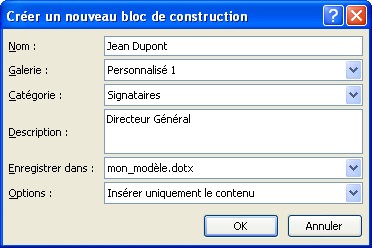
- Vos blocs de construction étant maintenant créés, vous pouvez supprimer toutes les signatures du document.
- Saisissez le texte fixe du modèle puis positionnez le point d'insertion à l'endroit où l'utilisateur devra insérer la signature.
- Sous l'onglet Développeur, groupe Contrôles, cliquez sur le bouton Galerie de blocs de construction.
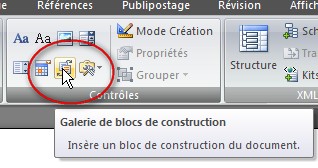
- Cliquez sur le bouton Propriétés.
- Complétez la boîte de dialogue Propriétés du contrôle de contenu :
* Donnez un titre, par exemple "Sélectionnez le signataire".
* Cochez l'option Ne pas supprimer le contrôle du contenu.
* Sélectionnez la galerie Personnalisé1 et la catégorie Signataires.
* Cliquez sur OK pour valider.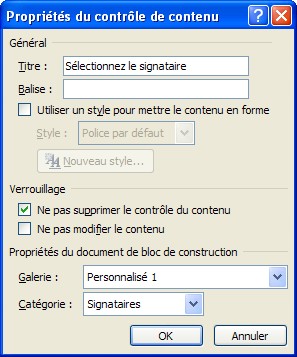
- Enregistrez votre modèle et fermez-le.
Modification d'un bloc de construction
Si vous devez modifier le contenu d'un bloc de construction, insérez-le dans votre document et modifiez-le. Enregistrez-le à nouveau sous le même nom. Word vous demandera si vous souhaitez redéfinir l'entrée du bloc de construction. Répondez Oui.
Pour modifier les propriétés d'un bloc de construction, vous pouvez :
- soit cliquer avec le bouton droit sur l'élément à modifier dans la galerie et choisir la commande Modifier les propriétés.
- Soit cliquer sur le bouton QuickPart de l'onglet Insertion, groupe Texte, et choisir la commande Organisateur de blocs de construction.
Sélectionnez ensuite le bloc à modifier, puis cliquez sur le bouton Modifier les propriétés.
Utilisation du modèle
- Créez un nouveau document basé sur ce modèle : cliquez sur le bouton Office, puis sur Nouveau. Double-cliquez enduite sur Mes modèles et choisissez le modèle que vous venez de créer.
- Cliquez sur le contrôle de contenu Tableaux personnalisés et sélectionnez un signataire.